

Lentora Studio
עיצוב, עריכת תמונות והכנה לדפוסעיצוב, עריכת תמונות והדפסה בעברית, עם כלי AI שרצים על המחשב.
14 ימי ניסיון, ואחריהם רישיון Lentora
כאן מרוכזים דפי Microsoft Store של תוכנות Lentora ל־Windows. אפשר לבדוק זמינות לפי אזור בחנות ולהתקין ולעדכן דרכה.

הדרך הקלה לראות את כל התוכנות ולבחור מה להתקין.
רואים את כל התוכנות במקום אחד, עונים על כמה שאלות וקוראים איזו תוכנה מתאימה לכם.
ה־Hub מכוונת ומראה את האפשרויות. את ההתקנה של כל תוכנה עושים דרך דף התוכנה ב־Microsoft Store.
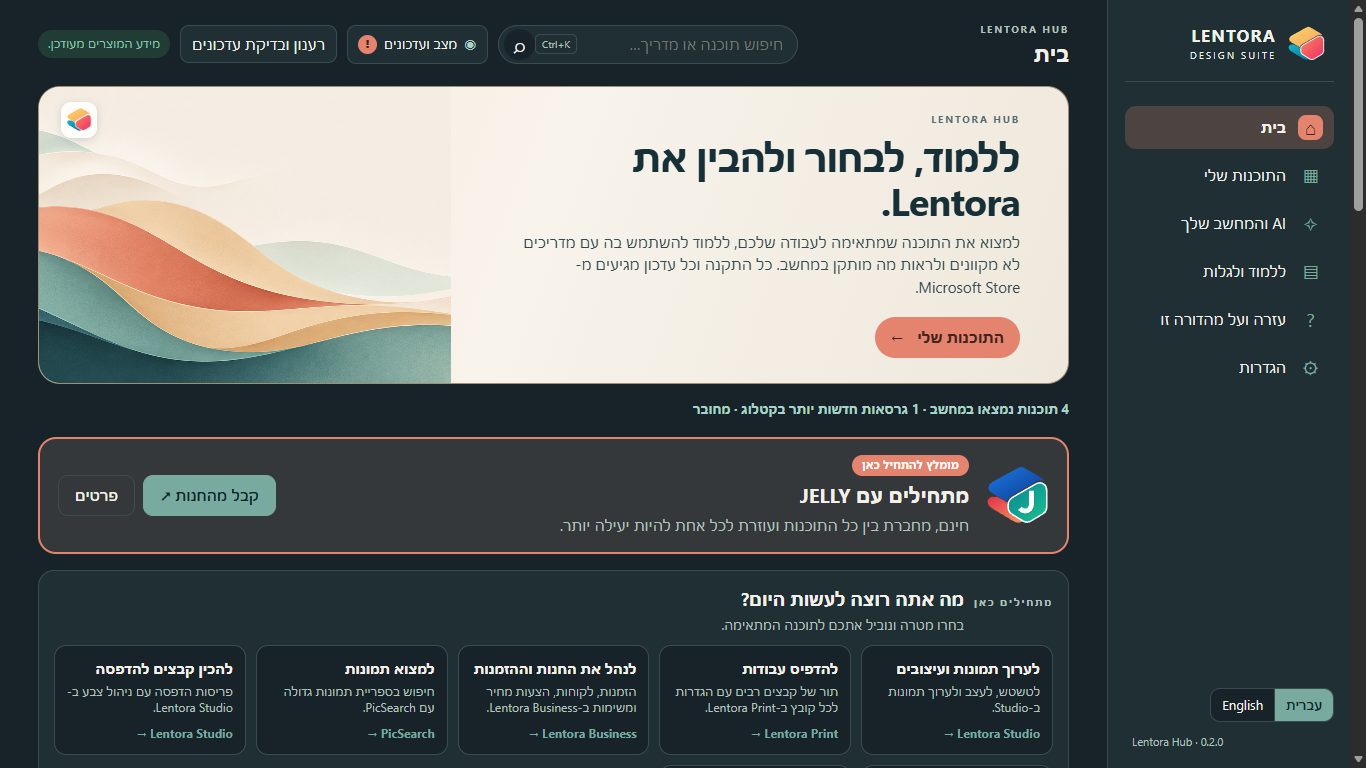
כל כרטיס מוביל לדף התוכנה ב־Microsoft Store.
עיצוב, עריכת תמונות והדפסה בעברית, עם כלי AI שרצים על המחשב.
14 ימי ניסיון, ואחריהם רישיון Lentora

ניהול הזמנות, לקוחות ומשימות לעסק קטן. מקומי על המחשב, עם חיבור בין מחשבים ברשת.
14 ימי ניסיון, ואחריהם רישיון Lentora
חיפוש חכם בתמונות שלכם, ישירות במחשב. בלי העלאה לענן.
14 ימי ניסיון, ואחריהם רישיון Lentora

מוקאפים אוטומטיים: מסמנים שטח הדפסה ורואים את העיצוב על כל מוצר.
14 ימי ניסיון, ואחריהם רישיון Lentora

הדפסת הרבה קבצים עם הגדרות לכל קובץ, מגשים וסוגי נייר, ותמחור לחנות.
קבצי Word, Excel ו־PowerPoint דורשים Microsoft Office מותקן. PDF ותמונות מודפסים בלעדיו.
חינם

קבלת קבצים מלקוחות, גם מהטלפון שלהם, ברשת המקומית של החנות.
חינם
נפתח דף התוכנה בחנות, בדפדפן או באפליקציית Store.
החנות מורידה ומתקינה את התוכנה.
בתוכנות שמצריכות רישיון אפשר להתחיל ניסיון של 14 יום, בלי כרטיס אשראי.
העדכונים מגיעים דרך Microsoft Store, לפי הגדרות העדכון האוטומטי של Windows אצלכם. אפשר גם לבדוק ידנית ב־"הורדות ועדכונים" בחנות.
| מינימום | מומלץ | |
|---|---|---|
| מערכת הפעלה | Windows 10 22H2 64 ביט, או Windows 11 | Windows 11 |
| מעבד | x64 עם 4 ליבות | 8 ליבות ומעלה |
| זיכרון (RAM) | 16 GB | 32 GB |
| כרטיס גרפי | תומך DirectX 12 (גם גרפיקה משולבת) | כרטיס ייעודי עם 8 GB זיכרון (VRAM) |
| מקום פנוי בדיסק | 4 GB, ועוד 6 GB אם מתקינים את Klein | כונן SSD |
| מסך | 1366×768 | 1920×1080 |
כרטיס גרפי עם 8 GB זיכרון מומלץ כדי שכלי ה־AI ירוצו במהירות סבירה. על מחשב חלש יותר הכלים עובדים, אבל לאט יותר. התוכנות פועלות ב־Windows בלבד.
כשמשתמשים בכלי בפעם הראשונה, Studio מציגה את שם הרכיב ואת גודל ההורדה ושואלת אם להוריד. כל רכיב יורד פעם אחת ונשמר במחשב. הגדלים לפי גרסת Studio שנבדקה, ובהתקנה מ־Store חלק מהרכיבים עשויים להיות כלולים בחבילה.
| רכיב | משמש ל־ | גודל |
|---|---|---|
| הסרת רקע מהירה | הסרת רקע, בחירת הנושא | 24 MB |
| הסרת רקע מדויקת | הסרת רקע באיכות גבוהה | 165 MB |
| בחירה חכמה | בחירת אובייקט בלחיצה | 116 MB |
| בחירה אינטראקטיבית | בחירה בלחיצות | 38 MB |
| עידון בחירה | דיוק הבחירה | 14 MB |
| הסרת פריטים | הסרה ומילוי חכם | 68 MB |
| דיוק קצוות | שיפור שיער וקצוות | 96 MB |
| עומק וטשטוש עדשה | טשטוש לפי עומק | 92 MB |
| הגדלת תמונה | שיפור רזולוציה להדפסה | 5 MB |
| תיקון דחיסת תמונה | תיקון JPEG / וואטסאפ | 136 MB |
| חיפוש אובייקטים | זיהוי אובייקטים בתמונה | 317 MB |
| מסכות אובייקטים | מסכות לאובייקטים שזוהו | 115 MB |
| התאמת צבע לסביבה | התאמת צבע של אובייקט מודבק | 15 MB |
| הצעות תיקון מתקדמות | תוספות לתיקון האוטומטי | 7 MB |
| זיהוי פנים | תיקון פנים, טשטוש פנים | פחות מ־1 MB |
| איורי קו | איור קו (אנימה, קו מתאר) | 32 MB |
אין לכם Microsoft Store, או שמשהו לא עובד? כתבו לנו ונעזור.